Нажав на красный крестик в левом углу окна программы в MacOS, вы не останавливаете его работу. Это может быть непривычно пользователям других ОС. Закрывать приложения не обязательно, но иногда хочется почистить Dock от лишних открытых программ.
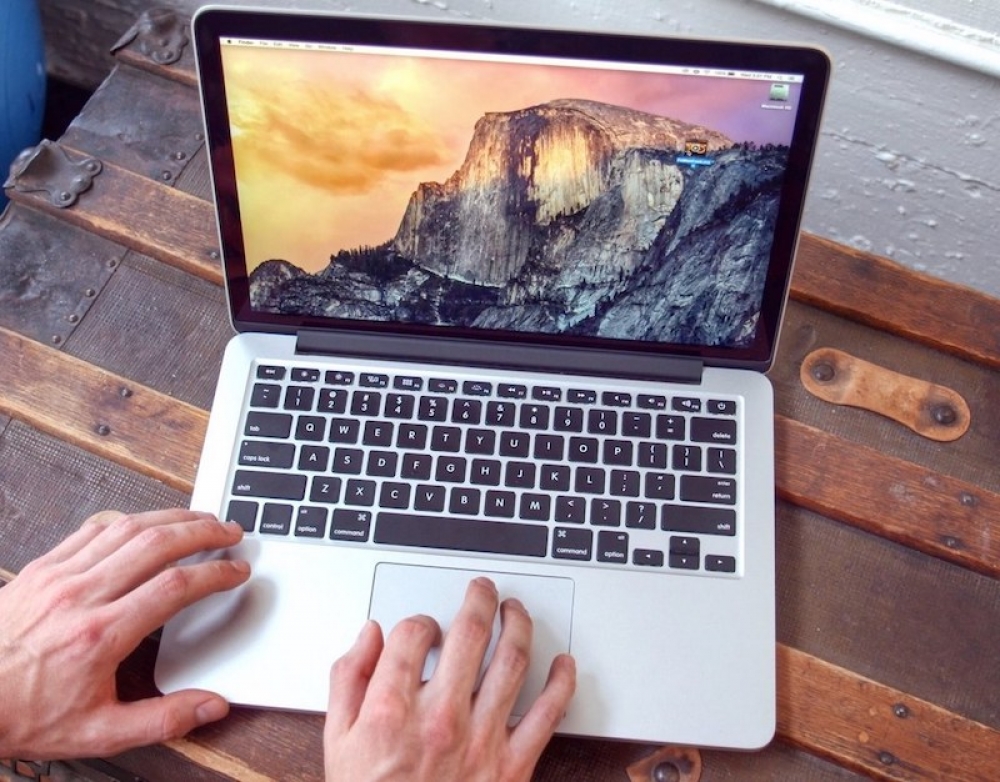
Нажав на красный крестик в левом углу окна программы в MacOS, вы не останавливаете его работу. Это может быть непривычно пользователям других ОС. Закрывать приложения не обязательно, но иногда хочется почистить Dock от лишних открытых программ.
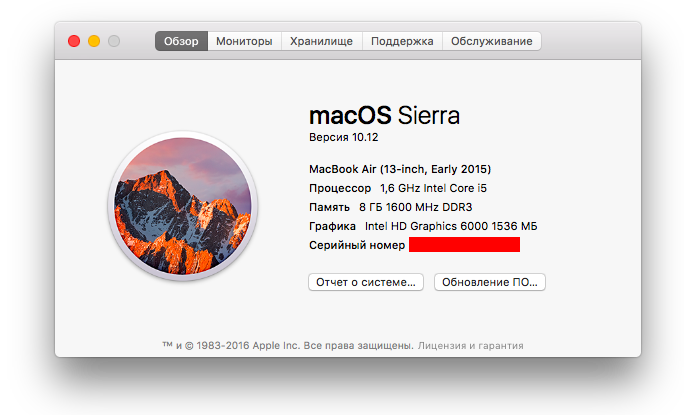
Обновился на MacOS Sierra. Появился Siri, с другими новшествами пока не успел ознакомиться. О своих впечатлениях пишите в комментариях.
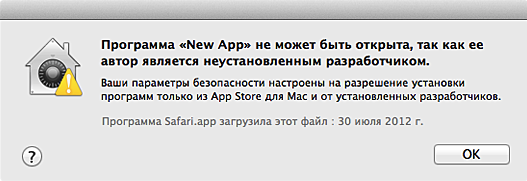
В некоторых случаях, скачивая приложение для MacOS в интернете, Gatekeeper (функция, помогающая защитить компьютер Mac от вредоносного ПО и неправильно работающих программ, загруженных из Интернета) не позволяет открыть программу, выдавая ошибку "программа не может быть открыта, так как ее автор является неустановленным разработчиком".
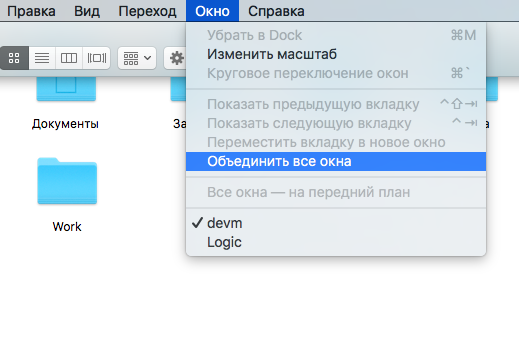
Работать в файловом диспетчере Finder, пожалуй, удобнее с несколькими вкладами в одном окне, чем с несколькими окнами.
В MacOS есть функция, позволяющая объединять все открытые окна в одно. Делается это очень просто:
Finder → Окно → Объединить все окна
⌘ + 0-9 - Выбор соответствующей вкладки.
ctrl + tab - Переключиться на следующую вкладку.
ctrl + shift + tab - Переключиться на предыдущую вкладку.
⌘ + alt + left или ⌘ + shift + [ - Переключиться на вкладку слева.
⌘ + alt + right или ⌘ + shift + ] - Переключиться на вкладку справа.
⌘ + alt + 1-5 - Управление количеством и расположением областей редактирования.
⌘ + alt + shift + 2-3 - Управление количеством и расположением областей редактирования.
⌘ + l - Выделить строку.
ctrl + shift + m - Выделить текст между двумя парными скобками.
⌘ + shift + a - Выделить текст между двумя парными тегами.
⌘ + shift + j - Выделить текст с соответствующим отступом.
⌘ + shift + space - Выделить по контексту.
ctrl + shift + left - Выделить слово слева.
ctrl + shift + right - Выделить слово справа.
⌘ + a - Выделить все.
Чтобы просмотреть скрытые файлы в терминале, достаточно набрать команду:
ls -laДля отображения скрытых файлов в Finder, необходимо выполнить в терминале:
defaults write com.apple.Finder AppleShowAllFiles 1 && killall Finder
Метод .trigger() вызывает событие у выбранных элементов, что приводит к запуску обработчиков этого события и имеет два варианта использования:
.trigger(eventType, [extraParameters])eventType — тип вызываемого события. Например "click", "resize" и.т.д. (список всех событий см. ниже).
extraParameters — массив дополнительных данных, передаваемых в обработчик.
Столкнувшись с проблемой отключения электричества, я начал искать альтернативные способы подключения к нему. К моему счастью в iOS на Iphone есть режим модема (Настройки → Режим модема → Включить).

Есть несколько способов, чтобы обновить текущую страницу при помощи JS:
<input type="button" value="Перезагрузить страницу" onClick="window.location.reload()"><input type="button" value="Перезагрузить страницу" onClick="history.go(0)"><input type="button" value="Перезагрузить страницу" onClick="window.location.href=window.location.href">
Renotes © 2012 -
Заметки web-разработчиков ·RSS